Crie selfroles com a Nekotina
Publicado em 22 de maio de 20264 min de leitura
Aprenda a configurar um painel de autoatribuição de cargos usando Ações do Servidor e o Construtor de mensagens.
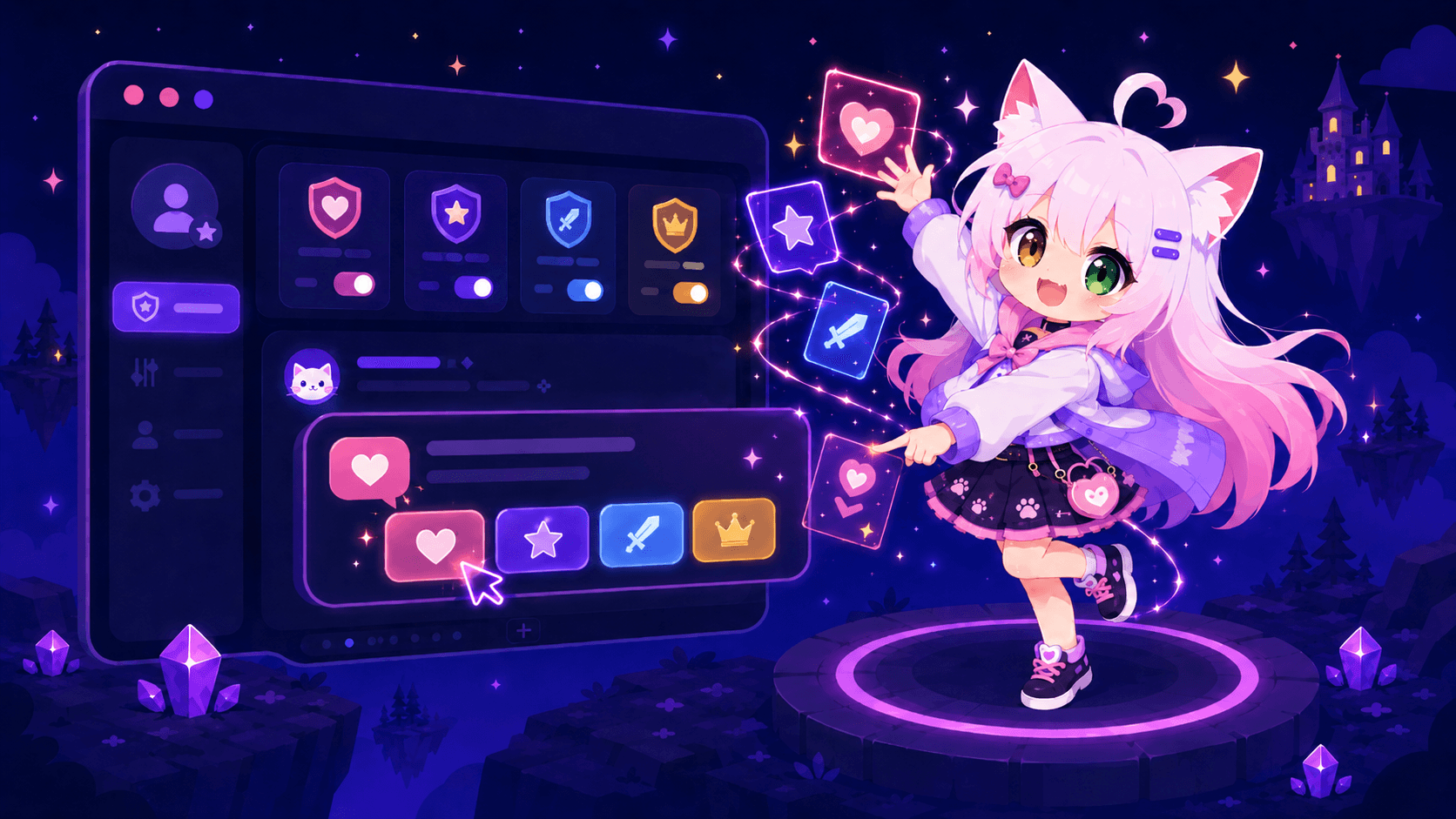
Os selfroles (ou painéis de cargos) permitem que os membros do seu servidor atribuam ou removam cargos clicando em botões em uma mensagem. Com a Nekotina, você pode criá-los combinando duas ferramentas do dashboard:
- Ações do Servidor: definem o que acontece quando um botão é clicado (por exemplo, alternar um cargo).
- Construtor de mensagens: cria a mensagem com botões e a envia para o canal escolhido.
Nota: isso é diferente de Autoroles, que atribui cargos automaticamente quando alguém entra no servidor. Selfroles funcionam com botões em uma mensagem fixa.
Pré-requisitos
Antes de começar, certifique-se de que:
- Você tem acesso ao dashboard da Nekotina com permissões de administrador no servidor.
- O cargo da Nekotina está acima dos cargos que você quer atribuir.
- A Nekotina tem a permissão Manage Roles.
- Você já criou os cargos que quer oferecer nas configurações do Discord.
Assim ficará o painel final no Discord quando você concluir todos os passos:
Passo 1 — Criar ações do servidor
Para cada cargo do painel, você precisa de uma ação com a etapa Alternar cargos. Essa etapa adiciona o cargo se o usuário não o tiver, ou remove se já tiver.
- Abra o dashboard e selecione seu servidor.
- Vá em Utilitários → Ações do Servidor.
- Clique em Criar ação.
- Dê um nome claro, como
Selfrole - Anúncios. - Adicione uma etapa Alternar cargos e selecione o cargo correspondente.
- Salve a ação.
Repita esse processo para cada cargo do painel. Se você tiver 4 cargos, precisa de 4 ações separadas.
| Nome sugerido | Etapa | Cargo |
|---|---|---|
| Selfrole - Anúncios | Alternar cargos | @Anúncios |
| Selfrole - Eventos | Alternar cargos | @Eventos |
| Selfrole - Gaming | Alternar cargos | @Gaming |
Resposta de confirmação (opcional)
Em servidores Premium, você pode adicionar uma segunda etapa Responder com mensagem, marcada como Efêmera, para personalizar a confirmação que o usuário vê ao clicar no botão:
Pronto, seu cargo foi atualizado.
No plano grátis, você só pode configurar 1 etapa por ação (alternar o cargo). Mesmo assim, a Nekotina envia uma confirmação efêmera automática com uma mensagem padrão que não pode ser personalizada no dashboard. Para escolher o texto da resposta, você precisa do Premium.
Passo 2 — Criar a mensagem no Construtor de mensagens
- Vá em Utilitários → Construtor de mensagens.
- Clique em Criar mensagem.
- Dê um nome descritivo, como
Painel de selfroles. - Escreva o conteúdo do painel ou adicione um embed com título e descrição:
Selecione os cargos que te interessam clicando nos botões abaixo.
- Adicione uma ou mais linhas de botões com rótulos claros (
Anúncios,Eventos,Gaming, etc.).
Passo 3 — Vincular botões às ações
Para cada botão da mensagem:
- Altere o tipo do botão de Link para Ação.
- Selecione a ação que você criou no passo 1 (por exemplo,
Selfrole - Anúncios). - Repita para cada botão do painel.
Cada botão deve apontar para uma ação diferente. A mesma ação não pode ser usada em dois botões na mesma mensagem.
Passo 4 — Enviar a mensagem para um canal
- Revise a prévia da mensagem no construtor.
- Clique em Enviar e escolha o canal onde quer publicar o painel (por exemplo,
#cargosou#info). - Confirme o envio.
A mensagem aparecerá no Discord com os botões prontos para uso. Os membros podem clicar nos botões para alternar seus cargos.
Limites a considerar
| Grátis | Premium | |
|---|---|---|
| Etapas por ação | 1 | 10 |
| Mensagem de confirmação | Padrão, não editável | Personalizável |
| Linhas de botões por mensagem | 5 | 5 |
| Botões por linha | 5 | 5 |
| Botões por mensagem (máx.) | 25 | 25 |
| Embeds por mensagem | 10 | 10 |
No plano grátis, ao clicar em um botão, uma confirmação automática é enviada com um texto fixo. Com Premium, você pode adicionar uma etapa Responder com mensagem para escolher o texto da resposta.
Dicas
- Use nomes curtos e claros nas ações; isso ajuda a encontrá-las ao vincular botões.
- Organize os botões por categoria em linhas separadas (por exemplo, uma linha para cargos de notificação e outra para cargos de atividade).
- Se um botão não responder, verifique se a ação está salva e vinculada corretamente.
- Você pode editar a mensagem depois no construtor, se precisar mudar texto ou botões.
Problemas frequentes
Resumo do fluxo
1. Criar ação → Alternar cargos
2. Criar mensagem → Adicionar botões
3. Vincular cada botão → Sua ação
4. Enviar mensagem → Canal do servidor
Pronto! Agora você tem um painel de selfroles funcionando no seu servidor com a Nekotina.