Criar um comando personalizado com a Nekotina
Publicado em 23 de maio de 20266 min de leitura
Aprenda a configurar um comando personalizado com embed e GIF para desejar feliz aniversário a um membro.
Os comandos personalizados permitem que a Nekotina responda às palavras-gatilho do seu servidor com mensagens, embeds, ações de cargos e muito mais.
Escopo deste guia: tutorial passo a passo do exemplo happybirthday. Para comandos avançados (variáveis, ajustar moedas da economia ou da loja do servidor), consulte a wiki da Nekotina.
Neste guia você vai criar o happybirthday, um comando para desejar feliz aniversário a um membro com um embed e um GIF.
Se o prefixo do seu servidor for ! (padrão da Nekotina), o uso fica assim:
!happybirthday @Kwee
Neste exemplo, Gwee executa o comando e Kwee recebe os parabéns.
Nota: isso é diferente do módulo nativo de Roleplay, que inclui comandos como !hug ou !kiss com uma biblioteca de GIFs de anime integrada. Aqui você cria seu próprio comando com prefixo e envia o GIF que quiser mostrar no embed.
Para seus membros
Qualquer membro com permissão no canal pode usar !nomeDoComando (ou o prefixo do servidor). Neste exemplo:
!happybirthday @Usuario
Não substitui o módulo nativo de aniversários, que anuncia sozinho cada dia sem comando.
Pré-requisitos
Antes de começar, confira se:
- Você tem acesso ao dashboard da Nekotina com permissões de administrador no servidor.
- Você sabe o prefixo de comandos do seu servidor (padrão
!na Nekotina; também pode ser-,?etc.). - A Nekotina pode enviar mensagens e inserir links no canal onde você vai testar o comando.
- Você tem um GIF pronto para enviar (formato GIF, PNG, JPG ou WEBP).
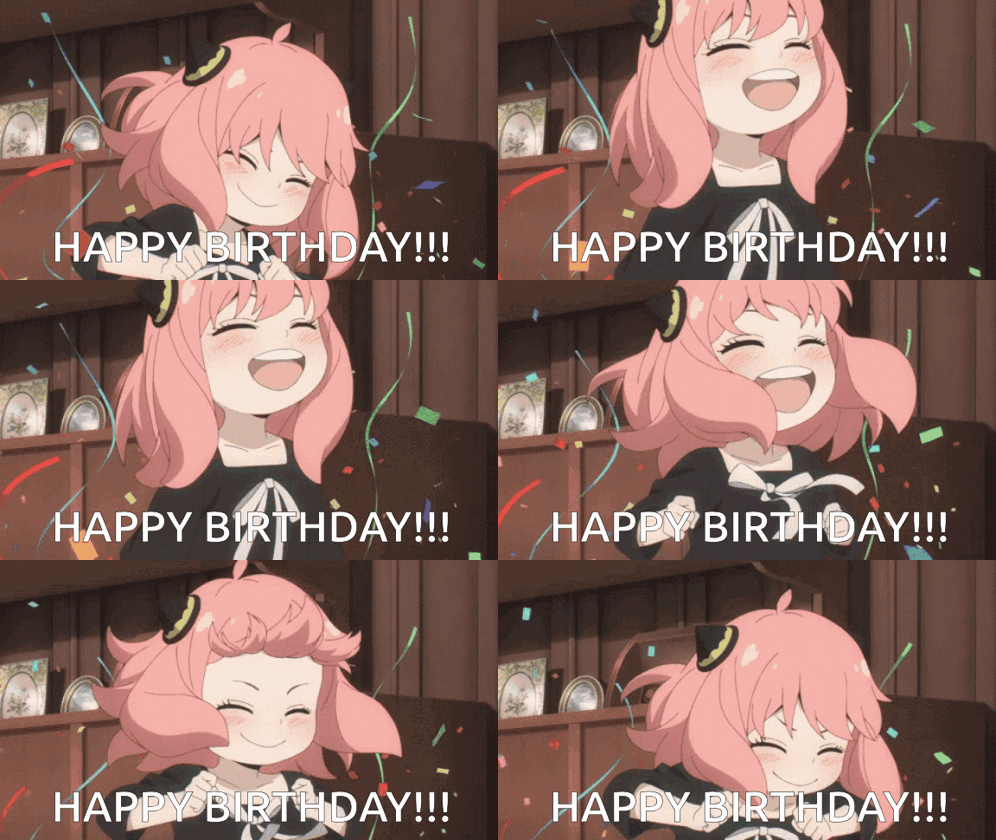
É assim que a resposta final ficará quando Gwee desejar feliz aniversário a Kwee:
Feliz aniversário!
Passo 1 — Criar o comando
- Abra o dashboard e selecione seu servidor.
- Vá em Utilidades → Comandos personalizados.
- Clique em Criar comando e escolha Começar do zero.
- Na etapa Comando, digite a palavra-gatilho:
happybirthday
- Adicione uma descrição opcional, por exemplo:
Desejar feliz aniversário a um membro do servidor. - Você pode usar o modo básico do editor; é suficiente para este tutorial.
| Campo | Valor sugerido |
|---|---|
| Palavra-gatilho | happybirthday |
| Descrição | Desejar feliz aniversário a um membro do servidor |
Passo 2 — Adicionar o argumento de membro
O comando precisa saber quem parabenizar. Adicione um argumento do tipo Membro:
- Na etapa Argumentos (modo avançado) ou durante a configuração do comando, clique em Adicionar argumento.
- Configure o argumento:
| Campo | Valor |
|---|---|
| Nome | target |
| Tipo | Membro |
| Descrição | Membro a quem você quer desejar feliz aniversário |
Como os argumentos funcionam nas mensagens
Quando alguém digita !happybirthday @Kwee, o Discord divide o comando em partes:
| Parte digitada | O que representa |
|---|---|
happybirthday | A palavra-gatilho do comando |
@Kwee | O valor do argumento target |
A Nekotina não adivinha a quem você se refere: você define quais dados o comando espera (um membro, um número, texto…) e o usuário informa depois do nome do comando. Esse valor fica armazenado com o nome que você deu ao argumento.
Para usar esse valor dentro da mensagem ou do embed, escreva uma variável neste formato:
{{arg.nome-do-argumento}}
No nosso caso o argumento se chama target, então a variável é:
{{arg.target}}
Regras importantes:
- O texto depois de
arg.deve corresponder ao nome do argumento exatamente. Se você nomeoutarget, escreva{{arg.target}}; se nomearbirthdayMember, seria{{arg.birthdayMember}}. - Se o nome não corresponder, a Nekotina não consegue substituir a variável e a mensagem pode mostrar o texto literal ou falhar.
- Argumentos do tipo Membro podem ser usados como menção (
@Kwee) ou, com outras variáveis, como avatar ({{arg.target.avatar}}). - Se você adicionar mais de um argumento, eles são lidos em ordem. Por exemplo,
!happybirthday @Kweepreenche o primeiro argumento; um segundo argumento viria depois.
Exemplo de como configuração e mensagem se encaixam:
| Onde você configura | Valor |
|---|---|
| Nome do argumento | target |
| Tipo | Membro |
| Descrição do embed | {{user.mention}} deseja feliz aniversário a {{arg.target}} 🎂 |
Quando Gwee executa !happybirthday @Kwee, a Nekotina substitui:
{{user.mention}}→ menção de Gwee (quem executou o comando){{arg.target}}→ menção de Kwee (o membro que Gwee especificou)
Uso no Discord:
!happybirthday @Kwee
Passo 3 — Configurar a ação Enviar mensagem
- Vá para a etapa Ações.
- Adicione uma ação Enviar mensagem (responde no mesmo canal onde o comando foi usado).
- Clique em Adicionar à mensagem e selecione Embeds.
É assim que o embed fica antes de adicionar o GIF:
Passo 4 — Configurar o embed
No editor de embed, preencha os campos principais:
| Campo | Valor |
|---|---|
| Título | Feliz aniversário! |
| Descrição | {{user.mention}} deseja feliz aniversário a {{arg.target}} 🎂 |
| Cor | #ff5dd6 |
| Imagem | Envie seu GIF de aniversário |
Variáveis úteis:
| Variável | O que mostra |
|---|---|
{{user.mention}} | Menção de quem executa o comando (Gwee) |
{{user.name}} | Nome de exibição de quem executa o comando |
{{arg.target}} | Menção do membro escolhido (Kwee) |
Em Configurações da mensagem, ative Menções de usuário para o Discord resolver menções no embed corretamente.
Passo 5 — Acesso e cooldown (opcional)
Na etapa Acesso você pode ajustar quem usa o comando e com que frequência:
| Opção | Sugestão para happybirthday |
|---|---|
| Cooldown por usuário | 5 segundos (evita spam de parabéns) |
| Canais permitidos | Apenas #geral ou #aniversarios, se preferir |
| Ocultar execução | Desativado (a mensagem !happybirthday @Kwee permanece visível) |
Se você não definir restrições, qualquer membro pode usar o comando em qualquer canal onde o bot tenha permissão de escrever.
Passo 6 — Salvar e testar
- Revise a etapa Resumo do editor.
- Clique em Salvar.
- No Discord, execute o comando com um membro real:
!happybirthday @Kwee
A Nekotina publicará o embed com o GIF no canal. Se Gwee executar, a descrição mostrará as duas menções.
Feliz aniversário!
Limites a considerar
| Grátis | Premium | |
|---|---|---|
| Comandos por servidor | 10 | 100 |
| Ações por comando | 1 | 10 |
| Argumentos obrigatórios | 10 | 10 |
| Embeds por mensagem | 10 | 10 |
| Cooldown máximo | 300 s | 300 s |
Com Premium você pode encadear várias ações (por exemplo, dar um cargo de aniversário além da mensagem). No plano grátis, a ação Enviar mensagem é suficiente para este tutorial.
Dicas
- Use um GIF otimizado (arquivo pequeno) para carregar rápido no Discord.
- O nome do argumento (
target) deve corresponder ao que você escreve em{{arg.target}}. - Não inclua o prefixo na palavra-gatilho: escreva
happybirthday, não!happybirthday. - Você pode duplicar o comando e trocar o GIF para variantes como
happybirthday-vip.
Problemas comuns
Ir além
Se você ativar o modo avançado, pode adicionar vários embeds e escolher Enviar um embed aleatório para a Nekotina mostrar uma mensagem de aniversário diferente a cada vez (semelhante ao template Comfort no dashboard). Você também pode usar variáveis computadas para escolher frases aleatórias.
Resumo do fluxo
1. Criar comando → Palavra-gatilho happybirthday
2. Adicionar argumento → target (Membro)
3. Ação → Enviar mensagem com embed
4. Embed → Descrição com variáveis + cor + GIF
5. Salvar → Testar com !happybirthday @Kwee
Pronto! Agora você tem um comando personalizado de aniversário no seu servidor com a Nekotina.