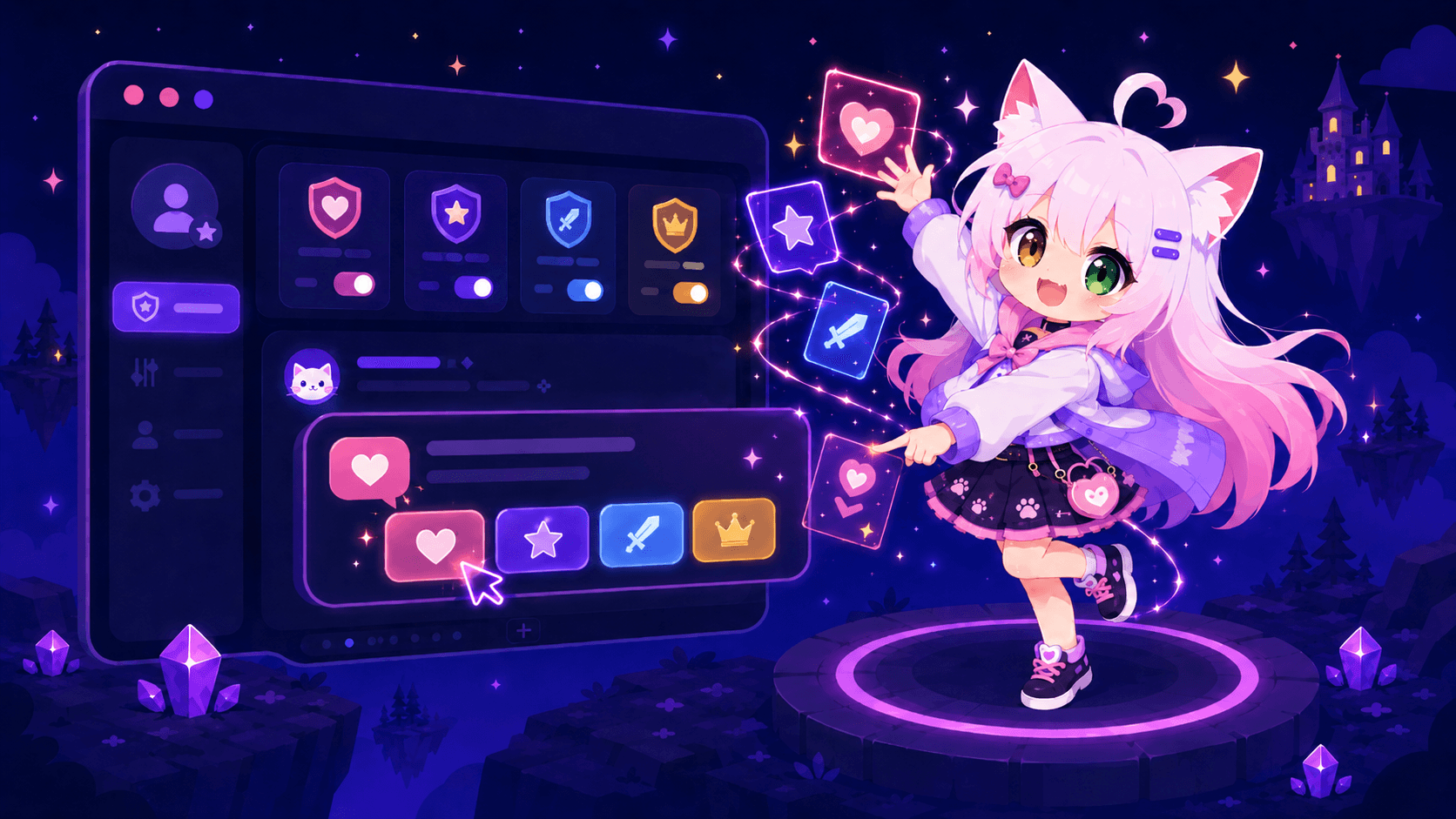
Crea selfroles con Nekotina
Publicado el 22 de mayo de 20264 min de lectura
Aprende a configurar un panel de autoasignación de roles usando Acciones de servidor y el Constructor de mensajes.
Los selfroles (o paneles de roles) permiten que los miembros de tu servidor se asignen o quiten roles pulsando botones en un mensaje. Con Nekotina puedes crearlos combinando dos herramientas del dashboard:
- Acciones de servidor: definen qué ocurre al pulsar un botón (por ejemplo, alternar un rol).
- Constructor de mensajes: crea el mensaje con botones y lo envía al canal que elijas.
Nota: esto es distinto de Autoroles, que asigna roles automáticamente cuando alguien se une al servidor. Los selfroles funcionan con botones en un mensaje fijo.
Requisitos previos
Antes de empezar, asegúrate de que:
- Tienes acceso al dashboard de Nekotina con permisos de administrador en el servidor.
- El rol de Nekotina está por encima de los roles que quieres asignar.
- Nekotina tiene el permiso Gestionar roles.
- Ya creaste los roles que quieres ofrecer en la configuración de Discord.
Así se verá el panel final en Discord cuando completes todos los pasos:
Paso 1 — Crear acciones de servidor
Por cada rol del panel necesitas una acción con el paso Alternar rol. Este paso añade el rol si el usuario no lo tiene, o lo quita si ya lo tiene.
- Entra al dashboard y selecciona tu servidor.
- Ve a Utilidades → Acciones.
- Pulsa Crear acción.
- Pon un nombre claro, por ejemplo
Selfrole - Anuncios. - Añade un paso de tipo Alternar rol y selecciona el rol correspondiente.
- Guarda la acción.
Repite este proceso para cada rol del panel. Si tienes 4 roles, necesitas 4 acciones distintas.
| Nombre sugerido | Paso | Rol |
|---|---|---|
| Selfrole - Anuncios | Alternar rol | @Anuncios |
| Selfrole - Eventos | Alternar rol | @Eventos |
| Selfrole - Gaming | Alternar rol | @Gaming |
Respuesta de confirmación (opcional)
En servidores Premium puedes añadir un segundo paso Responder con mensaje, marcado como Efímero, para personalizar la confirmación que ve quien pulsa el botón:
Listo, tu rol se ha actualizado.
En el plan gratuito solo puedes configurar 1 paso por acción (alternar el rol). Aun así, Nekotina envía una confirmación efímera automática con un mensaje predeterminado que no puedes modificar desde el dashboard. Si quieres elegir el texto de la respuesta, necesitas Premium.
Paso 2 — Crear el mensaje en el Constructor de mensajes
- Ve a Utilidades → Constructor de mensajes.
- Pulsa Crear mensaje.
- Dale un nombre descriptivo, por ejemplo
Panel de selfroles. - Escribe el contenido del panel o añade un embed con título y descripción:
Selecciona los roles que te interesen pulsando los botones de abajo.
- Añade una o más filas de botones con etiquetas claras (
Anuncios,Eventos,Gaming, etc.).
Paso 3 — Vincular botones a las acciones
Para cada botón del mensaje:
- Cambia el tipo de botón de Enlace a Acción de servidor.
- Selecciona la acción que creaste en el paso 1 (por ejemplo,
Selfrole - Anuncios). - Repite para cada botón del panel.
Cada botón debe apuntar a una acción diferente. Una misma acción no puede usarse en dos botones del mismo mensaje.
Paso 4 — Enviar el mensaje al canal
- Revisa la vista previa del mensaje en el constructor.
- Pulsa Enviar y elige el canal donde quieres publicar el panel (por ejemplo,
#roleso#información). - Confirma el envío.
El mensaje aparecerá en Discord con los botones listos para usar. Los miembros podrán pulsar los botones para alternar sus roles.
Límites a tener en cuenta
| Gratis | Premium | |
|---|---|---|
| Pasos por acción | 1 | 10 |
| Mensaje de confirmación | Predeterminado, no editable | Personalizable |
| Filas de botones por mensaje | 5 | 5 |
| Botones por fila | 5 | 5 |
| Botones por mensaje (máx.) | 25 | 25 |
| Embeds por mensaje | 10 | 10 |
En el plan gratuito la confirmación al pulsar un botón se envía de forma automática con un texto fijo. Con Premium puedes añadir un paso Responder con mensaje para elegir el texto de la respuesta.
Consejos
- Usa nombres cortos y claros en las acciones; te ayudarán a encontrarlas al vincular botones.
- Organiza los botones por categorías en filas distintas (por ejemplo, una fila para roles de notificaciones y otra para roles de actividad).
- Si un botón no responde, revisa que la acción esté guardada y vinculada correctamente.
- Puedes editar el mensaje más adelante desde el constructor si necesitas cambiar texto o botones.
Problemas frecuentes
Resumen del flujo
1. Crear acción → Alternar rol
2. Crear mensaje → Añadir botones
3. Vincular cada botón → Su acción
4. Enviar mensaje → Canal del servidor
¡Listo! Ya tienes un panel de selfroles funcional en tu servidor con Nekotina.