Crea un comando personalizado con Nekotina
Publicado el 23 de mayo de 20266 min de lectura
Aprende a configurar un comando personalizado con embed y GIF para felicitar a un miembro.
Los comandos personalizados permiten que Nekotina responda a palabras activadoras propias de tu servidor con mensajes, embeds, acciones de roles y más.
Alcance de esta guía: tutorial paso a paso del ejemplo felizcumple. Para comandos avanzados (variables, ajustar monedas de economía o de la tienda del servidor), consulta la wiki de Nekotina.
En esta guía crearás felizcumple, un comando para felicitar el cumpleaños de otro miembro con un embed y un GIF.
Si el prefijo de tu servidor es ! (el predeterminado de Nekotina), el uso quedará así:
!felizcumple @Kwee
En el ejemplo, Gwee ejecuta el comando y Kwee es quien recibe la felicitación.
Nota: esto es distinto del módulo nativo de Roleplay, que incluye comandos como !hug o !kiss con una biblioteca de GIFs de anime. Aquí tú creas tu propio comando de prefijo y subes el GIF que quieras mostrar en el embed.
Para tus miembros
Cualquier miembro con permiso en el canal puede usar !nombreDelComando (o el prefijo de tu servidor). En este ejemplo:
!felizcumple @Usuario
No sustituye al módulo nativo de cumpleaños, que anuncia solo cada día sin que nadie ejecute un comando.
Requisitos previos
Antes de empezar, asegúrate de que:
- Tienes acceso al dashboard de Nekotina con permisos de administrador en el servidor.
- Conoces el prefijo de comandos de tu servidor (por defecto
!en Nekotina; también puede ser-,?, etc.). - Nekotina puede enviar mensajes y insertar enlaces en el canal donde probarás el comando.
- Tienes un GIF listo para subir (formato GIF, PNG, JPG o WEBP).
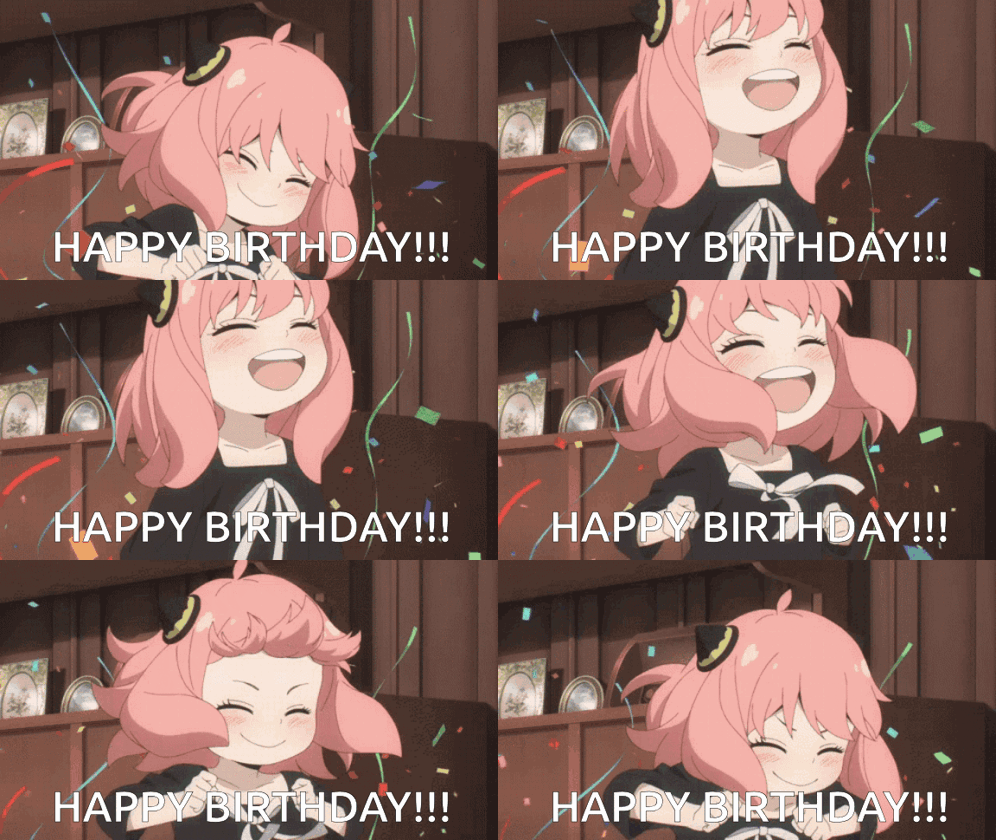
Así se verá la respuesta final cuando Gwee felicite a Kwee:

¡Feliz cumpleaños!
Paso 1 — Crear el comando
- Entra al dashboard y selecciona tu servidor.
- Ve a Utilidades → Comandos personalizados.
- Pulsa Crear comando y elige Desde cero.
- En el paso Comando, escribe la palabra activadora:
felizcumple
- Añade una descripción opcional, por ejemplo:
Felicita el cumpleaños de un miembro del servidor. - Puedes usar el modo básico del editor; es suficiente para este tutorial.
| Campo | Valor sugerido |
|---|---|
| Palabra activadora | felizcumple |
| Descripción | Felicita el cumpleaños de un miembro del servidor |
Paso 2 — Añadir el argumento de miembro
El comando necesita saber a quién felicitar. Añade un argumento de tipo Miembro:
- En el paso Argumentos (modo avanzado) o durante la configuración del comando, pulsa Añadir argumento.
- Configura el argumento:
| Campo | Valor |
|---|---|
| Nombre | destinatario |
| Tipo | Miembro |
| Descripción | Miembro al que le deseas feliz cumpleaños |
Cómo funcionan los argumentos en los mensajes
Cuando alguien escribe !felizcumple @Kwee, Discord separa el comando en partes:
| Parte escrita | Qué representa |
|---|---|
felizcumple | La palabra activadora del comando |
@Kwee | El valor del argumento destinatario |
Nekotina no adivina a quién te refieres: tú defines qué dato espera el comando (un miembro, un número, un texto…) y el usuario lo escribe después del nombre. Ese dato queda guardado bajo el nombre que le diste al argumento.
Para usar ese valor dentro del mensaje o del embed, escribe una variable con este formato:
{{arg.nombre-del-argumento}}
En nuestro caso el argumento se llama destinatario, así que la variable es:
{{arg.destinatario}}
Reglas importantes:
- El texto después de
arg.debe coincidir exactamente con el nombre del argumento. Si lo llamastedestinatario, escribe{{arg.destinatario}}; si lo llamascumpleanero, sería{{arg.cumpleanero}}. - Si el nombre no coincide, Nekotina no podrá sustituir la variable y el mensaje mostrará el texto literal o fallará.
- Los argumentos de tipo Miembro se pueden usar como mención (
@Kwee) o, con otras variables, como avatar ({{arg.destinatario.avatar}}). - Si añades más de un argumento, van en el orden en que los configuraste. Por ejemplo,
!felizcumple @Kweeentrega el primer argumento; un segundo argumento iría después.
Ejemplo de encaje entre configuración y mensaje:
| Donde lo configuras | Valor |
|---|---|
| Nombre del argumento | destinatario |
| Tipo | Miembro |
| Descripción del embed | {{user.mention}} le desea un feliz cumpleaños a {{arg.destinatario}} 🎂 |
Cuando Gwee ejecute !felizcumple @Kwee, Nekotina reemplazará:
{{user.mention}}→ la mención de Gwee (quien escribió el comando){{arg.destinatario}}→ la mención de Kwee (el miembro que Gwee indicó)
Uso en Discord:
!felizcumple @Kwee
Paso 3 — Configurar la acción Enviar mensaje
- Ve al paso Acciones.
- Añade una acción de tipo Enviar mensaje (responde en el mismo canal donde se usó el comando).
- Pulsa Añadir al mensaje y selecciona Embeds.
Así se verá el embed antes de añadir el GIF:
Paso 4 — Configurar el embed
En el editor de embeds, rellena los campos principales:
| Campo | Valor |
|---|---|
| Título | ¡Feliz cumpleaños! |
| Descripción | {{user.mention}} le desea un feliz cumpleaños a {{arg.destinatario}} 🎂 |
| Color | #ff5dd6 |
| Imagen | Sube tu GIF de cumpleaños |
Variables útiles:
| Variable | Qué muestra |
|---|---|
{{user.mention}} | Mención de quien ejecuta (Gwee) |
{{user.name}} | Nombre visible de quien ejecuta |
{{arg.destinatario}} | Mención del miembro elegido (Kwee) |
En Ajustes del mensaje, activa Menciones de usuarios para que Discord resuelva correctamente las menciones del embed.
Paso 5 — Acceso y enfriamiento (opcional)
En el paso Acceso puedes afinar quién usa el comando y con qué frecuencia:
| Opción | Sugerencia para felizcumple |
|---|---|
| Enfriamiento por usuario | 5 segundos (evita spam de felicitaciones) |
| Canales permitidos | Solo #general o #cumpleaños, si lo prefieres |
| Ocultar ejecución | Desactivado (el mensaje !felizcumple @Kwee se mantiene visible) |
Si no configuras restricciones, cualquier miembro podrá usar el comando en cualquier canal permitido por el bot.
Paso 6 — Guardar y probar
- Revisa el paso Resumen del editor.
- Pulsa Guardar.
- En Discord, escribe el comando con un miembro real:
!felizcumple @Kwee
Nekotina publicará el embed con el GIF en el canal. Si Gwee es quien lo ejecuta, la descripción mostrará su mención junto a la de Kwee.
¡Feliz cumpleaños!
Límites a tener en cuenta
| Gratis | Premium | |
|---|---|---|
| Comandos por servidor | 10 | 100 |
| Acciones por comando | 1 | 10 |
| Argumentos requeridos | 10 | 10 |
| Embeds por mensaje | 10 | 10 |
| Enfriamiento máximo | 300 s | 300 s |
Con Premium puedes encadenar varias acciones (por ejemplo, dar un rol de cumpleañero además del mensaje). En el plan gratuito basta con la acción Enviar mensaje para este tutorial.
Consejos
- Usa un GIF optimizado (poco peso) para que cargue rápido en Discord.
- El nombre del argumento (
destinatario) debe coincidir con lo que escribes en{{arg.destinatario}}. - No incluyas el prefijo en la palabra activadora: escribe
felizcumple, no!felizcumple. - Puedes duplicar el comando y cambiar el GIF para variantes como
felizcumple-vipofeliz-cumple.
Problemas frecuentes
Ir más allá
Si activas el modo avanzado, puedes añadir varios embeds y elegir el modo Enviar un embed aleatorio para que Nekotina muestre una felicitación distinta cada vez (similar a la plantilla Consuelo del dashboard). También puedes usar variables calculadas para elegir frases al azar.
Resumen del flujo
1. Crear comando → Palabra activadora felizcumple
2. Añadir argumento → destinatario (Miembro)
3. Acción → Enviar mensaje con embed
4. Embed → Descripción con variables + color + GIF
5. Guardar → Probar con !felizcumple @Kwee
¡Listo! Ya tienes un comando de cumpleaños personalizado en tu servidor con Nekotina.