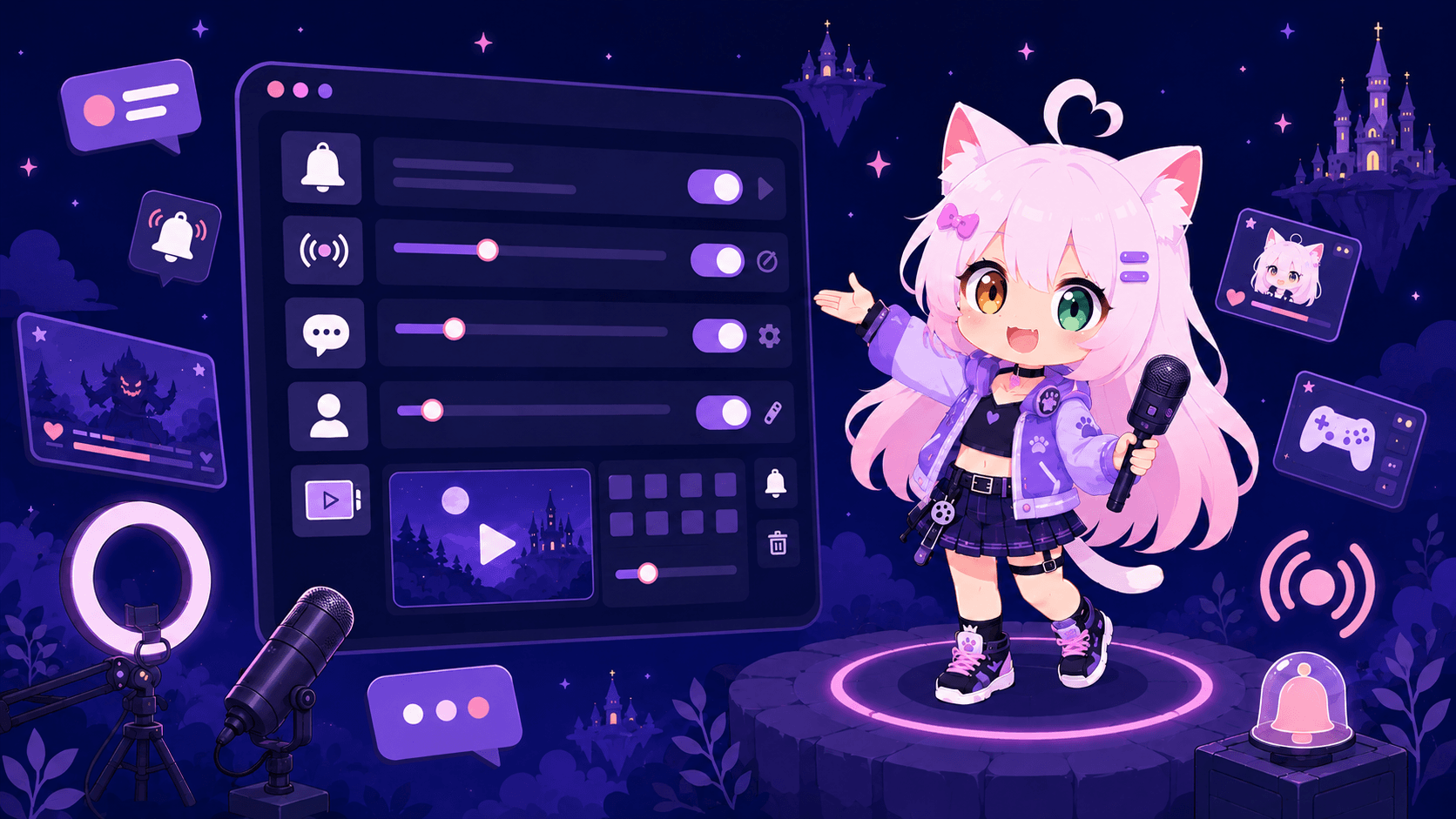
Configura alertas de Twitch con Nekotina
Publicado el 24 de mayo de 20262 min de lectura
Recibe notificaciones en Discord cuando un canal de Twitch empiece a transmitir en vivo.
Publicidad
Las alertas de Twitch avisan en un canal de Discord cuando un streamer que sigues comienza una transmisión en directo. Nekotina publica un mensaje personalizable con el nombre del canal y, opcionalmente, el número de espectadores.
Descubre más módulos sociales en Alertas sociales.
Requisitos previos
- Acceso al dashboard.
- Un canal de Discord para las alertas, por ejemplo
#streamso#twitch. - Nekotina con permiso Gestionar webhooks en ese canal.
Paso 1 — Abrir Twitch
- Selecciona tu servidor.
- Ve a Alertas sociales → Twitch.
Verás cuántas alertas tienes configuradas y el límite de tu plan.
Paso 2 — Crear una alerta
- Pulsa Añadir alerta.
- Busca y selecciona el canal de Twitch.
- Elige el canal de Discord destino.
- Escribe el mensaje de alerta usando
{{channel}}para el nombre del streamer:
🔴 ¡{{channel}} está en directo! Únete ahora en Twitch.
- (Opcional) Activa Contador de espectadores para mostrar viewers en vivo.
- Personaliza nombre visible y foto de perfil de la notificación.
- Pulsa Guardar cambios.
Vista previa
NekotinaAPP
🔴 ¡KweeTV está en directo! Únete ahora en Twitch.
Paso 3 — Gestionar alertas
Desde la lista puedes editar o eliminar alertas existentes. Cada streamer necesita su propia alerta.
Límites
| Gratis | Premium | |
|---|---|---|
| Alertas por servidor | 5 | 100 |
Consejos
- Usa un canal dedicado para no mezclar alertas con chat general.
- El mensaje admite markdown básico de Discord.
- Combina con alertas de YouTube si sigues creadores en varias plataformas.
Problemas frecuentes
Resumen
1. Alertas sociales → Twitch → Añadir alerta
2. Canal Twitch + canal Discord + mensaje
3. Guardar cambios
¡Tu comunidad sabrá al instante cuando alguien streamée!